Al ser hoy la última clase que tendremos antes de las vacaciones estará dedicada a juegos y mundos virtuales.
JUEGOS
FarmVille es un juego que ha alcanzado un gran éxito entre los usuarios de facebook. Fue desarrollado por la empresa Zynga. Se trata de administrar una granja online y en tiempo real. En principio da a cada uno de sus miembros una parcela virtual para su administración con una cantidad de dinero inicial. En dicha parcela los se puede plantar, cosechar o criar animales de granja (vacas, caballos, ovejas, etc.) entre otras opciones.
CityVille: es otro ejemplo de juego de Zynga para facebook en el que hay que administrar una ciudad.
Este tipo de juegos puede ser considerado educativo ya que los jugadores deben asumir una serie de responsabilidades para lograr que su granja tenga éxito. Por otra parte es necesaria una buena organización y administración. Deben analizar opciones, oportunidades, decidir, adquirir animales o semillas, cosechar, estar atentos a las cosechas para que estas no se pudran, etc. En fin, deben organizarse para una correcta administración de su parcela virtual.
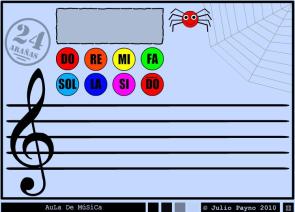
Foro de juegos y su aplicación: La actividad consiste por una parte en proponer en el foro un juego on-line que no necesite ningún tipo de instalación y por otra parte en comprobar el juego de otro compañero proponiendo una actividad o una aplicación educativa que pudiera tener. Mi propuesta es el juego “araña notas”.
MUNDOS VIRTUALES
Aula 365: es un servicio interactivo de apoyo escolar de Telefónica que cualquiera puede utilizars registrándose gratuitamente, aunque también hay una versión premium para clientes movistar.
Pingu: mundo virtual para los más pequeños. De momento no hay versión española.
Second life: es otro mundo virtual que ha tenido una gran aceptación entre los internautas. La diferencia con el resto es que requiere la instalación de un programa en el ordenador.
Habbo: este mundo virtual está enfocado a jóvenes y adolescentes. En él hay salas de chat que se presentan en forma de habitaciones de un hotel. Vemos un video de muestra de esta red y después nos registramos para explorar un poco.
Moodle en freewebclass.com
Utilizando la cuenta que creamos en Ninehub.com en la sesión anterior, nos metemos en el curso moodle que hemos creado para hoy. El mío es: Ciberaulademusica.freewebclass.com
En la plataforma aprendemos cómo crear un curso y qué características podemos editar del mismo. Posteriormente, vemos cómo en moodle a la hora de editar nuestro curso hay dos posibilidades principales que aparecen organizadas en dos columnas. Podemos agregar recursos o bien actividades. Aprendemos a subir recursos de diversos tipos a la plataforma. Primero probamos a subir un archivo suelto y después subimos varios archivos comprimidos en formato zip, que es el que más tarde podremos descomprimir en moodle.
En cuanto a las tareas hay a nuestra disposición una serie de posibles actividades que podemos utilizar en el curso. Entre ellas vemos por ejemplo los foros, los talleres que son lo mismo que el foro pero en ellos, los alumnos hacen sus aportaciones de forma anónima, es decir, sin saber de quién es cada aportación. En los foros, también tenemos la opción "Foro P y R" un alumno no verá las respuestas del resto hasta que no mande su respuesta.
Voki.com
Esta aplicación, mediante registro gratuito, nos permite crear avatares que hablan y que luego podemos insertar en nuestra web, blog, etc. Podemos crear un personaje que se parezca lo más posible a nosotros o bien podemos recurrir a personajes ya hechos que representan animales, héroes del comic o monstruos entre otros. En cuanto a lo que va a decir el avatar, tenemos dos opciones. Podemos escribir el texto y luego elegir con qué tipo de pronunciación queremos que suene. O bien, podemos añadir nuestra propia voz mediante un micrófono.
Prezi.com es una aplicación en línea que mediante registro nos permite crear presentaciones que manejaremos mediante el movimiento y el zoom para destacar a los diferentes elementos que introduzcamos como textos, imágenes, videos, etc. Práctica: plasmar algunas de las ideas del trabajo planteado en la sesión anterior sobre redes sociales en esta herramienta de forma colaborativa. Este es uno de los dos muros que elaboramos entre todos.
Toondoo.com es una aplicación con la que podemos elaborar tiras de comic con personajes que nos ofrece la propia aplicación o bien con personajes que nosotros mismos podemos crear. A estos personajes les podemos añadir fondos, objetos y bocadillos personalizados. Dichos comics podemos mantenerlos en privado, compartirlos con quienes elijamos así como publicarlos para que todo el mundo los vea. También nos da la posibilidad de crear una biblioteca con los cómics que más nos gusten. personajes de opera
NineHub.com: es un sitio web donde con una cuenta de usuario podemos crear nuestra propia plataforma Moodle y alojar cursos sin necesidad de instalar nada y de forma gratuita. Práctica: crear una cuenta. http://ciberaulademusica.freewebclass.com/.
Doodle.com: es una web que nos ofrece un recurso gratuito para organizar eventos entre varias personas a través de encuestas. En las encuestas se pueden proponer diversas combinaciones de horas o de lugares para que los interesados voten la opción que más les convenga. No requiere registro ni para el que crea la encuesta ni para los que votan.
Comenzamos con una tarea que entregaremos en moddle. Consistirá en buscar y probar alternativas a ning para utilizar como plataforma donde crear un red social. Las alternativas que nos repartiremos aparecen en este mapa conceptual.
HERRAMIENTAS DE GOOGLE
Googlemaps es una aplicación en línea en la que puedo hacer un mapa interactivo, marcando un itinerario mediante el cual se plantea una actividad. Para insertar el mapa copiamos el código en el apartado "enlazar". Para poner una fotografía: al añadir un marcador de posición, elegimos "Texto enriquecido" y ahí podemos añadir una imagen.
Mapa de músicos españoles
iGoogle es una página de inicio personalizada que sólo puede ver el usuario de esa cuenta de google. Podemos poner el tiempo meteorológico, notas recordatorias, enlaces que usemos habitualmente.
OTROS RECURSOS
Filebox.me: es un disco duro virtual que se puede utilizar como lugar de almacenaje en un trabajo colaborativo. Como discos duros virtuales también podriamos utilizar dropbox, googles docs, etc. pero la más sencilla es filebox.
No es necesario registrarse para utilizarlo. Una vez subido el archivo, para enviárselo a alguien, se le envía solamente la dirección del enlace.
Si nos damos de alta, los archivos que subamos a esta aplicación se irán almacenando en un disco duro virtual. Se puede trabajar con o sin contraseña.
Picnik.com: es una herramienta para editar imágenes online. Para utilizarla no es necesario que nos registremos. Para probar la herramienta editamos una imagen .
Después de ver el vídeo del señor Richard Stallman se abre una nueva perspectiva que tal vez, existía pero no se ha considerado como un escape para obtener la libertad y contribuir con la comunidad con el uso de Software libre. Hasta ahora se sabe que en algunos lugares del mundo se está empleando cada vez más este tipo de software dadas sus características, pero hace algún tiempo la gran mayoría de los usuarios nos encontrábamos bajo la influencia del uso de software privativo. Para tener un panorama más amplio de los tipos de programas los definiremos así, el Software libre es aquel que respeta la libertad de los usuarios sobre los programas, ya que les permite usarlos, modificarlos, copiarlos, y redistribuirlos libremente mientras que el Software privativo o no libre, no le permite a los usuarios realizar las mismas acciones que el anterior porque presenta limitaciones para usarlo, modificarlo, copiarlo o redistribuirlo, debido a licencias y que el código fuente no se encuentra al acceso sino restringido para los usuarios y sólo a disponibilidad de sus creadores.
Desde el ángulo del señor Stallman, el Software libre le da a los usuarios la “libertad”, ya que les permite expresarse y contribuir con los demás en la creación de nuevos programas que se adaptan a las necesidades de todos sin limitación alguna. Su postura se encuentra opuesta al uso de Software no libre, porque dadas sus características no permite que los usuarios ejerzan la tan ansiada libertad, por decirlo de alguna manera. Al emplear este tipo de programas nos convertimos en consumidores que sólo utilizamos lo que nos ofrece el mercado sin siquiera intentar darle paso a nuestra creatividad y la de otros usuarios para observar lo que hay en la red y no cambiarlo sino mejorarlo, es decir, contribuir con conocimientos al beneficio de toda la comunidad y no sólo de unos cuantos.
Un ejemplo evidente que salta a la vista se da en Educación, un gran número de escuelas en el mundo han utilizado como medios de enseñanza y aprendizaje programas privativos porque prefieren pagar por licencias que les permitan usarlos o porque se los han casi obsequiado las grandes compañías, lo que la escuela no sabe es la verdadera intención de estas empresas en busca del monopolio. Pero con el auge tecnológico a la par que el desarrollo de la sociedad esta situación va cambiando poco a poco, ya que en los últimos tiempos se ha difundido el uso de programas libres que las eximen de pagar por esas licencias y les permiten total libertad tanto a los profesores como a los alumnos para trabajar con y sobre los mismos. La implementación de Software libre en las escuelas genera un abanico tan grande de posibilidades que genera crecimiento, trabajo colaborativo, cooperación con la comunidad escolar y un avance progresivo a la satisfacción de las necesidades propias con su libre utilización.
Un caso particular, se presenta en Extremadura, donde se ha apostado por el uso de Software libre dejando atrás el uso de programas privativos que cortaban tanto la respiración de profesores como de alumnos. Aquí se ha planteado asegurar la accesibilidad de todos los ciudadanos a las infraestructuras y servicios de la Sociedad de la Información, al mismo tiempo que la promoción de una alfabetización tecnológica de la población independientemente de su lugar de residencia. Ambas visiones han estado en manos del gobierno regional, quien se ha encargado de la distribución del Software libre LinEx. Este software está formado por aplicaciones que permiten una utilización completa del ordenador para los usuarios finales, disponiendo de una gran cantidad de aplicaciones soportado en un sistema operativo asequible y de fácil manejo. Con esto se han ahorrado alrededor de 30 millones de euros en el pago de licencias por el uso de sistemas propietarios. Se ha realizado una campaña balo el slogan “Sé legal, copia LinEx”, con esta campaña se busca generar conciencia a los usuarios de que existen formas legales de dotarse se software sin pagar las costosas licencias. Para consultar algunos datos estadísticos en Extremadura con esta nueva implementación, consultar este enlace.
1.1. Un ejemplo práctico del uso de software libre en educación: la mochila digital
Existe una opción intermedia entre el software que se instala en el equipo y el que se maneja en línea o en la nube. Esta opción consiste por ejemplo en trabajar desde un pen-drive, flash drive USB, iPod, disco duro portátil, CD, entre otros dispositivos portátiles, a modo de mochila digital. César Poyatos de EducaRed nos expuso esta experiencia en el Taller “Aplicaciones educativas portables en nuestro pen-drive de clase: la mochila digital” que formó parte de la reunión que llevan a cabo periódicamente los miembros del grupo DIM Madrid y a la cual tuvimos ocasión de asistir en la Universidad Autónoma de Madrid.
DIM (Didáctica, Internet y Multimedia) Madrid es un grupo de profesores y profesionales de la educación que apuesta por el uso de las Tecnologías de la Información y la Comunicación como elemento necesario en el mundo educativo.
El taller de portables consistía en aprender cómo se crea una mochila digital para los alumnos. Para ello nos servimos de la página web http://portableapps.com/ desde la cual nos descargamos en primer lugar el lanzador de aplicaciones vacío. Este instalador básico permite una configuración personalizada y seleccionar el idioma. Posteriormente descargaremos las aplicaciones que queramos introducir en la mochila digital. Todas las aplicaciones de esta página son gratuitas y la mayoría son además libres. Se nos indicó que era interesante incluir un navegador en el que podríamos tener guardados los favoritos, para estar logueados ya en las aplicaciones que usemos online, etc. Para introducir los programas en la mochila digital hay que ir a la ruta donde hayamos instalado previamente el lanzador de aplicaciones e instalarlos dentro de ella en la carpeta portableapps. Esta mochila es recomendable prepararla nueva para cada año escolar, de esa manera todos trabajamos con las mismas versiones de los programas y aprovechamos las últimas versiones de los mismos.
2. REDES SOCIALES EDUCATIVAS: EDMODO Y CHAMILO
Continuando con el tema de las redes sociales que ya iniciamos con anterioridad, en esta sesión hemos visto más a fondo dos redes sociales especialmente pensadas para su uso en educación.
Edmodo.com: es una especie de twitter para utilizar en clase, es decir, es una plataforma privada de microblogging que ofrece un servicio gratuito dirigido en exclusiva a los profesores y sus clases.
Un usuario potencial se puede registrar bien como profesor o bien como alumno. En el registro como profesor es necesario proporcionar diversos datos, como es habitual en un registro de esta índole. Una vez registrado el profesor, puede empezar a crear los grupos que requiera para trabajar con ellos. Cada grupo creado tiene un código único que el docente debe facilitar a los alumnos que quiera tener en ese determinado grupo. Una vez que los estudiantes tienen en su poder dicho código, pueden inscribirse y unirse al grupo. En el registro como alumno no se requiere ni siquiera una dirección de correo electrónico. Sólo es necesario el código del grupo. El alumno no proporciona ningún dato personal al registrarse salvo el nombre que no tiene por qué ser completo. De esta manera podemos utilizar una red social cumpliendo con la legislación vigente sobre la protección de datos de carácter personal de menores.
En esta plataforma se pueden plantear muy diversas actividades a través de opciones como mensaje, alerta, asignación y votación.
(Haz clic en la imagen para agrandar)
La Biblioteca: En las opciones mensajes y asignaciones se pueden adjuntar vínculos y archivos bien desde nuestro equipo o bien desde la Biblioteca de Edmodo, que nos permite subir archivos de hasta 100 MB cada uno. Los archivos que subimos desde nuestro equipo, se van almacenando en la Biblioteca. Allí podemos organizarlos por carpetas, añadirles descripciones y controlar si son visibles o no para determinados grupos o usuarios individuales.
(Haz clic en la imagen para agrandar)
Los alumnos también pueden adjuntar vínculos y archivos desde su ordenador o desde la Biblioteca, pero no pueden crear alertas, tareas o encuestas. Estas funciones son exclusivas del profesor.
El calendario: Edmodo incluye además un calendario de aspecto muy parecido al Google calendar. En este calendario el profesor puede compartir eventos con sus alumnos y también puede ver las asignaciones o tareas del mes.
Todas las respuestas y comentarios que se envían en Edmodo llegan al profesor y éste puede tanto editarlos como suprimirlos, con lo cual puede corregir la ortografía y también evitar mensajes groseros. Por último el profesor puede recibir notificaciones de las actualizaciones y últimas intervenciones en la plataforma tanto en el correo electrónico como en el móvil.
Chamilo.org: es un proyecto generado en Perú cuyo objetivo es ofrecer la mejor plataforma de e-learning y colaboración en el mundo del código abierto (open source), flexible y fácil de usar, que mejorará su experiencia formativa (similar a Moodle). Basado en Dokeos, Chamilo debe su nombre al camaleón, queriendo mostrar que es una plataforma que se adapta a todas las necesidades de forma sencilla. En sus comienzos estará en dos presentaciones: Chamilo 1.8.6.2, el sucesor directo de Dokeos 1.8.6.1, y Chamilo 2.0, que ha llegado a su fase final de desarrollo y que es un nuevo sabor del aprendizaje electrónico y mucho más, que definitivamente trae nuevas herramientas y creaciones para usted.
La comunidad Chamilo ha comenzado a trabajar en conjunto el 18 de enero, creando un sitio web con foro, documentación y noticias que deberá ampliarse poco a poco durante los próximos meses. En suma, Chamilo es una suite aprendizaje on line de código libre que proporciona:
Gestión del aprendizaje: importación SCORM import (del inglés Sharable Content Object Reference Model: es una especificación que permite crear objetos pedagógicos estructurados), edición y exportación, interacción social, encuestas y test sofisticados.
Oogie Rapid Learning: elabore sus cursos SCORM en línea partiendo de plantillas, de PowerPoint...
Informes detallados: que puede exportar a Excel, Business Objects...
Videoconferencia: virtual meeting y virtual classroom para las sesiones de formación en línea.
Como en todas las plataformas los usuarios que deseen acceder al contenido del sitio deberán registrarse con su perfil. Este perfil está asociado con un identificador (nombre de usuario) y una contraseña. Para el efecto, debe introducir la información en la Sección 1 o en el registro Sección 2 ("Inscripción") y seguir el procedimiento de registro.
Una vez conectado, el profesor dará acceso a los cursos para los usurarios conectados e inscriptos, a la vez podrán acceder a las redes sociales creadas en la plataforma.
Chamilo nos permite crear contenidos educativos, hacer un seguimiento de los resultados de los usuarios, usar canales de comunicación síncrona y asíncrona, así como utilizar muchas herramientas que permiten todos los tipos de aprendizaje (visual, auditiva, práctica, juegos serios) y una amplia gestión de documentos.
Chamilo es una plataforma flexible. Todas sus herramientas son adaptables a las necesidades de cada curso. El profesor que desee crear su plataforma educativa deberá seguir las instrucciones citadas en el Manual de usuario Profesor. Esta plataforma ofrece herramientas de administración sencilla e intuitiva y espacios administración, ya que no requiere conocimientos técnicos. Para manejar la plataforma el profesor tiene la opción de manejar las informaciones con tres botones:
La herramienta de "lápiz" que le permite cambiar la información
La herramienta de "cruz" que permite eliminar la información o contenido
La herramienta de "ojo" que puede hacer visible o invisible la información
En Chamilo el profesor al crear su curso puede elegir cuáles de estas opciones va a utilizar y cuáles no. De esta manera, personaliza el diseño del curso. Puede elegir entre las siguientes opciones:
(Haz clic en la imagen para agrandar)
Hacer una descripción del curso
Importar y publicar documentos (audio, vídeo, imagen)
Publicar enlaces
Emitir anuncios para realizar convocatorias de las pruebas y evaluaciones
Compartir documentos
Crear grupos
Asignar tareas
Añadir un wiki para crear documentos en colaboración
Utilizar un glosario
Gestionar una agenda
Desarrollar un plan de formación
Organizar los contenidos en lecciones
Gestionar los usuarios del curso
Utilizar un chat
Administrar foros
Crear encuestas
Gestionar las evaluaciones
Administrar notas personales
Al registrarse como alumno, un usuario puede inscribirse en los cursos que desee siempre que estos sean de libre acceso. Una vez inscrito tendrá acceso a su espacio en chamilo que se organiza por pestañas.
(Haz clic en la imagen para agrandar)
En la pestaña “Mis cursos” aparecen todos los cursos en los que el usuario se haya inscrito. En el apartado “Mi agenda” encontramos un calendario con los avisos importantes de cada curso. Desde “Mi progreso” puede seguir su evolución en cada curso. Y por último está la “Red social” que nos permite inteactuar con otros usuarios de chamilo mediante mensajes privados, invitaciones, grupos de amigos y un perfil compartido entre otras cosas.
-------------------------------------------
Trabajo grupal para el blog común de Paulina, Cynthia y Alejandra
En la sesión de hoy veremos las redes sociales en la primera parte de la clase y dentro del apartado recursos en línea trabajaremos con los mapas conceptuales en la segunda.
REDES SOCIALES EN EDUCACIÓN
Las redes sociales son entornos web a los que se accede con un perfil personal y en los que podemos compartir documentos (fotos, textos, vídeos…) e interactuar con otros usuarios a través de nuestro perfil, de manera que se van creando redes de personas por cercanía de intereses.
No todas las redes son iguales, no todas tienen las mismas funcionalidades y no todas tienen los mismos inconvenientes. Las redes sociales nos abren un mundo de posibilidades que debemos aprovechar y tienen un gran potencial educativo.
Veremos varios tipos de redes: Redes sociales "masivas"
Facebook: es una red social creada por Mark Zuckerberg. Para participar en ella sólo es necesario disponer de una cuenta de correo electrónico con la que podamos registrarnos de forma gratuita. Una vez dentro los usuarios interactúan enviándose mensajes en los cuales intercambian y comparten ideas, música, videos, eventos entre otras cosas.
Twitter: es un servicio de microblogging creado por Jack Dorsey. El microblogging consiste en una red simplificada basada en mensajes tipo sms, de una longitud máxima de 140 caracteres. De hecho en principio su interfaz estaba pensada para móviles.
Tuenti: es una red social creada por Zaryn Dentzel. Fue pensada especialmente a usuarios jóvenes españoles. Es de acceso restringido, sólo se puede entrar mediante invitación de un usuario ya registrado. En ella podemos crear un grupo cerrado, que podríamos utilizar para dar clase.
Redes sociales "educativas":
Edmodo: es una red social basada en twitter, pero pensada para dar clase. Los menores no tienen porqué darse de alta, solamente conocer el código de su clase para entrar en ella.
Didáctica, Internet y Multimedia (UAM): DIM Madrid es un grupo de profesores y profesionales de la educación que cree en el uso de las Tecnologías de la Información y la Comunicación como elemento necesario en el mundo educativo.
Diferencias entre Facebook y Tuenti.
Facebook
Tuenti
- red abierta, no requiere invitación
- red cerrada, requiere invitación
- cuida más el tema de la edad haciendo rastreos y comprobaciones
OTROS RECURSOS
Bubbl es una herramienta 2.0 para crear mapas conceptuales que luego podemos compartir o incrustar en un blog. La versión gratuita sólo deja tener guardados 3 mapas. Como son documentos vivos, cuando los edito se modifican en cualquier sitio que estén incrustados o compartidos. Aprovechamos el tema de los mapas conceptuales para ver el esquema de fases por las que ha de pasar una investigación o una innovación para escribir una tesis. Práctica: elaborar un esquema de nuestro proyecto para esta asignatura en bubbl y después colgarlo aquí en el blog.
En la sesión de hoy seguiremos con el apartado dedicado a Edición web. Durante la primera parte de la clase veremos los wikis y las páginas web. Y en la segunda parte los calendarios online.
Wikis
Son unos repositorios de contenidos en los que todos los usuarios pueden participar agregando o eliminando contenidos.
Vamos a trabajar en wikispaces.com, así que nos damos de alta en este sitio. Wiki de la clase: http://masteruam.wikispaces.com/ va a funcionar como nuestro libro de consulta de la materia. En este wiki vamos a ir completando con los contenidos de la asignatura. Hay una tabla de edición y una parte para poner código. Todas las contribuciones quedan registradas y quién las hizo. En administración, no sólo creamos las páginas sino que también sirve para colgar documentos como imágenes, etc.
Páginas web
Ahora veremos cómo hacer páginas web en wix.com. La ventaja de esta página web es que para crear webs no hace falta instalar nada, todo se trabaja en línea. Eso es muy interesante para un docente, ya que lo que tiene en su pantalla es lo mismo que tienen sus alumnos en sus respectivas pantallas.
Para crear una página vamos a la sección "Create" y aparecen muchas plantillas organizadas por temas. También se puede elegir una en blanco. La zona de trabajo es central y las herramientas están abajo y en la parte izquierda que se manejan de forma muy intuitiva y fácil. Los materiales como imágenes por ejemplo, que queramos incluir en nuestra web podemos cargarlos desde el disco duro o bien buscarlos desde las herramientas. Al hacer clic en "publicar" elegimos el nombre que va a tener esa página. En "settings" que está en la parte de arriba, aparece la información básica de la página. Ahí podemos modificar el nombre de la página entre otras cosas.
En el ámbito educativo esta aplicación serviría perfectamente para crear una web para la clase o incluso para el instituto.
Otras aplicaciones para crear páginas web son Kompozer o Google sites. Web de la clase: www.wix.com/masteruam/2010. El profesor la personaliza con la imagen de nuestra universidad en el aula y adaptando los colores a la imagen. Práctica: www.wix.com/alejandragvinuela/alex
HERRAMIENTAS DE GOOGLE
En la segunda parte de la clase trabajaremos los calendarios online, por ejemplo el Googlecalendar. En esta aplicación podemos organizar una agenda de eventos diversos y también se pueden compartir añadiéndoles los documentos pertinentes.
En principio parece como cualquier agenda, pero las funcionalidades docentes son muchas y variadas. El hecho de tener los calendarios en la nube es una ventaja porque no necesitamos hacer copias de seguridad continuamente. También porque se accede desde cualquier sitio al conectarnos a internet. Pueden tener acceso a los calendarios que creemos como docentes tanto los alumnos como sus padres para enterarse de fechas de exámenes, clases, avisos especiales del aula, etc.
Antes de crear un calendario primero tengo que decidir qué tipo de datos voy a poner en él y con quién lo voy a compartir. Le puedo asignar un color. También existe la posibilidad de compartir un calendario sin mostrar las actividades, para que sólo se vea cuándo estás ocupado. Para añadir un evento se hace clic en el día que se quiere y se completan los datos. Si queremos cambiar un evento de lugar sólo tenemos que arrastrarlo. En Google labs hay herramientas de las que no está todavía contrastado su correcto funcionamiento. De esas herramientas habilitamos "Archivos adjuntos de los eventos". Para adjuntar archivos éstos tienen que estar necesariamente en Google docs. Los calendarios que creamos se pueden incrustar en una página.
Hoy hemos visto tres de los grandes proveedores de servicios de correo electrónico gratuitos.
En los sitios web de cada uno de ellos podemos encontrar una gran variedad de servicios además de la cuenta de correo electrónico.
Práctica: Divididos por grupos hemos indagado sobre estos servicios y los posibles usos que les podríamos dar en el ámbito educativo. Con esta información elaboraremos un wiki en nuestra plataforma moodle.
HERRAMIENTAS DE GOOGLE
Después empezamos a conocer algunas de esas posibilidades más detenidamente.
Googledocses una herramienta de ofimática que se encuentra en la nube y es totalmente gratuita. En esta aplicación se trabaja en modo online, con lo cual podemos crear y editar documentos en línea. Además permite trabajar a más de un usuario simultáneamente en el mismo documento. Por otra parte también se pueden subir archivos desde el disco duro para almacenarlos y si queremos compartirlos con otros usuarios.
Tipos de documentos que podemos procesar en esta aplicación:
Documentos de texto
Hojas de cálculo
Presentaciones
Dibujos
Formularios
La única desventaja que le veo de momento es que no tienen toda la capacidad y las funcionalidades de las aplicaciones ofimáticas que solemos usar desde programas instalados en nuestros equipos. Pero seguramente será cuestión de tiempo.
Vamos a comenzar los contenidos de esta materia con el apartado dedicado a la edición web dentro del cual veremos las diversas posibilidades que existen de edición en la red: blogs, wikis y webs.
Blogs: son sitios en la red que son administrados por el usuario que la crea y tiene la posibilidad de invitar como administradores o creadores a otros usuarios.
Wikis: son espacios que permiten llevar a cabo trabajos colaborativos. En este caso cualquiera puede agregar y quitar contenidos.
Webs: se trata de sitios de internet en los que el creador tiene el poder de administrar los contenidos.
Vemos también las características de cuestionarios y foros. Completaremos un cuestionario en la plataforma moodle de esta materia.
El profesor nos presenta la asignatura.
El objetivo principal será trabajar con recursos libres y gratuitos que nos podemos encontrar en internet.
Realizaremos el seguimiento de la asignatura a través de la plataforma moodle de la UAM, a la cual se accede desde esta dirección: www.uam-virtual.es
Posteriormente nos presentamos cada uno de los alumnos al grupo.
Hola a todo el mundo ahí afuera. Me llamo Alejandra y soy profesora de secundaria en la especialidad de música. He creado este blog con el objetivo principal de emplearlo como portafolio en la materia Páginas web y entornos virtuales de formación e investigación, perteneciente al Máster en Tecnologías de la Información y la Comunicación en Educación y Formación que actualmente curso en la Universidad Autónoma de Madrid.
Espero que esta propuesta colaborativa sea fructífera para todos.
Durante el periodo 2010-2011 me encuentro cursando el Máster Universitario en Tecnologías de la Información y la Comunicación en Educación y Formación (MUTICEF) de la Universidad Autónoma de Madrid.
El trabajo que vamos desarrollando en el máster se encuentra alojado en distintas plataformas y blogs para las diversas materias. Con la finalidad de organizarme mejor he creado este blog para unificar algunos de esos entornos de trabajo.
Así pues, a través de las etiquetas del menú superior se puede acceder a los espacios en los que participo.
Para conocer más este máster aquí dejo unos enlaces útiles.